
今回は、パソコンの選び方についてお話します。

2026年のパソコン事情
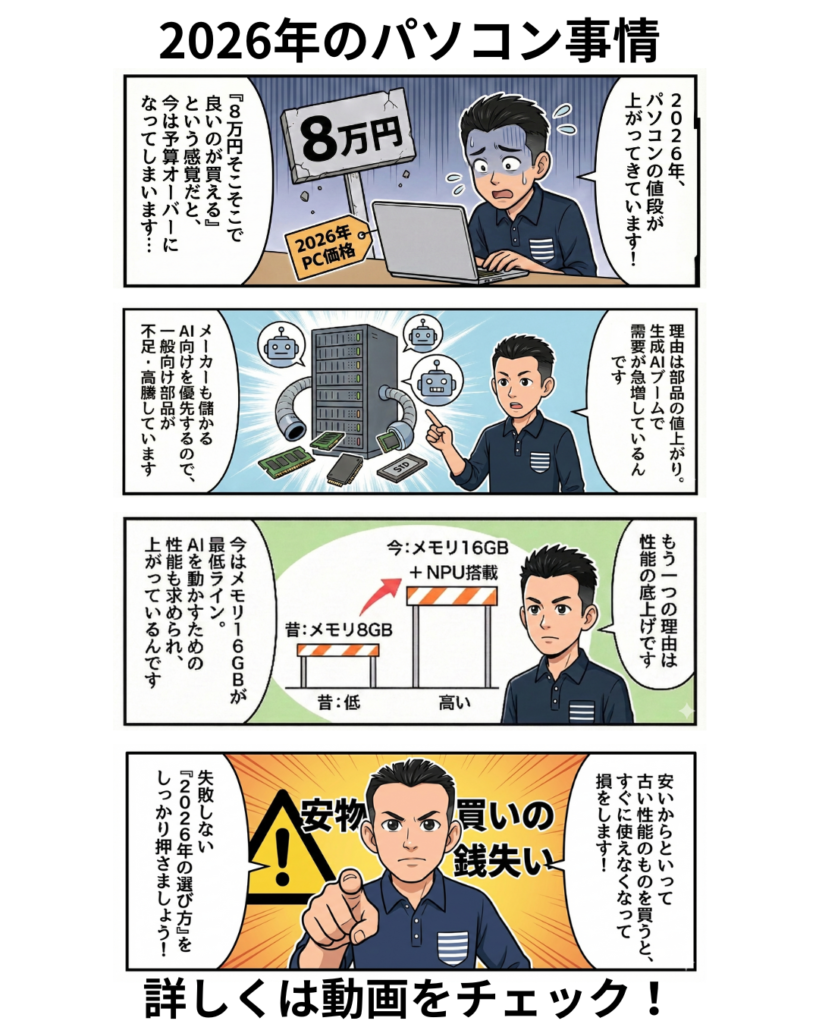
まず始めに、2026年1月の時点ですでにパソコンの値段は上がってきています。
2024年や2025年の10月あたりまでは、

8万円ぐらい出せばそこそこ良いパソコンが買える。
という感覚でしたが、
2026年は、その感覚でパソコンを探すと予算オーバーになってしまう可能性が高いです。

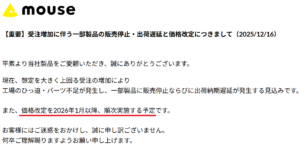
メーカーによっては、今のところ現行品の値上げはしないとしているところもありますが、
2026年に発売されるモデルは値段が上がることが予想されます。
理由は大きく分けて2つあります。
部品の値上がり
部品の役割は後でお話しますが、メモリやSSDの価格が世界的に高騰しています。
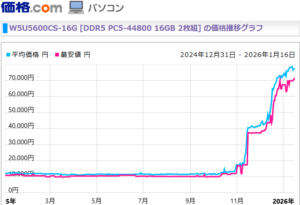
ChatGPTやGeminiなどの生成AIが一気に広まったことで、
AIのデータセンター向けの需要が急増してるんですね。
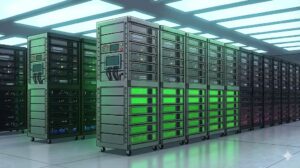

一般向けの部品よりAI向けの部品を作った方が儲かる。
と、一般向けのメモリ・SSD事業から撤退したメーカーもあります。
これに円安の影響も加わりますので、部品の値上げは仕方ない状況なんですね。

性能の底上げ
数年前なら、

メモリは8GBあれば大丈夫。
と言われることもありましたが、今は

16GBは欲しい。
ということになっています。
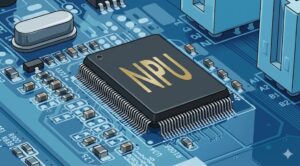
また、AIを快適に動かすためにNPUというチップを搭載したモデルが増えてきたりと、
パソコン全体の最低ラインの性能が上がってしまっています。
安物買いの銭失いになってしまわないように、
2026年のパソコンの選び方をお話していきます。
特に最初の3つは重要ですので、必ずチェックしてくださいね。

パソコンの選び方
形と画面サイズ
今から買うパソコンの形は、よほどの理由が無い限りノートパソコン1択です。

色々なパーツを追加できて拡張性が高いデスクトップパソコンは、
ゲームや動画編集などで最上位の性能が欲しい場合以外ではいらなくなりました。

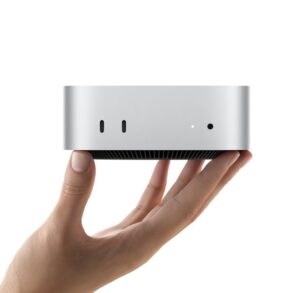
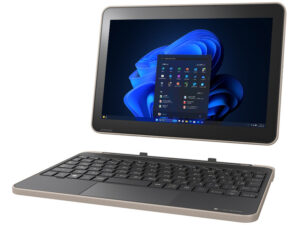
他の形としては、拡張性はあまり無いですが場所を取らないMiniパソコンや、
タブレットパソコンと呼ばれるものもありますが、
迷うぐらいならノートパソコンが一番バランスが良いです。
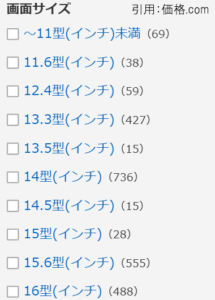
画面サイズは、持ち運びが多いのなら13.3インチや14インチなどの
モバイルノートパソコンがおすすめです。
今は14インチの数が一番多いです。
重さも1.5kg未満の軽いものがほとんどで、
中には14インチで700g未満のものも発売されています。

そこまで持ち運びにこだわらないのであれば、
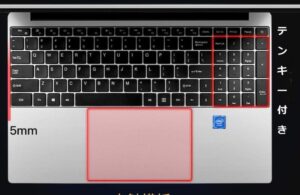
15.6インチ以上のサイズならテンキーがついてきますので数字を入力するのに便利です。
ノートパソコンは同じ性能なら小さければ小さいほど値段が高くなる傾向がありますので、
安く買いたいなら15.6インチがおすすめです。

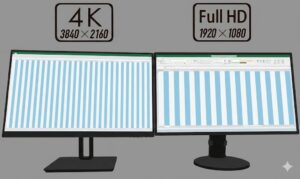
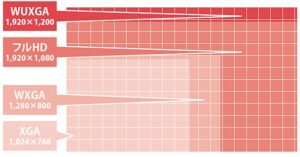
それと、モニターには解像度というものがあります。
同じ大きさのモニターでも解像度が上がると、画面に表示できる範囲が広くなります。
ノートパソコンの画面なら
基本的に1,920×1,080のFHD(フルハイビジョン)で十分なことが多いです。
最近増えている1920×1200の画面は、縦スクロールが見やすくておすすめです。
光沢か非光沢かはお好みで選びましょう。
CPU
これはパソコンの頭脳で、処理速度に一番関わってきます。

パソコンをしっかり使いたい方は、
IntelならCore Ultraシリーズ、 AMDならRyzen AIシリーズを選びましょう。
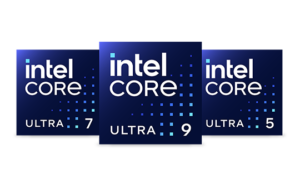
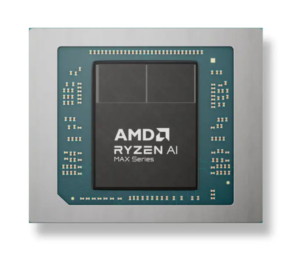
NPUというAI専用のチップが入っていますので、
今後増えてくるAIアプリが快適に使えます。
また、Copilot+ PCというAI処理に特化した条件を満たすものも多いです。

ただ、

そこまでの性能は求めないから、価格を抑えたい。
という方も多いと思います。
その場合のおすすめは、
IntelならCore i5の第12世代以降(型番の後ろの数字が12000以上)、
AMDならRyzen 5の7530Uや7535U以降です。
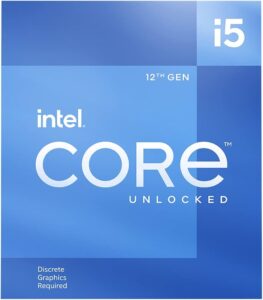
このあたりのCPUであれば、AI専用のチップは入っていませんが、
事務作業や動画視聴などの普段使いには十分な性能を持っています。
型落ち扱いでお買い得になっていることも多いので、コスパ重視ならここを狙いましょう。

これより古い世代や、数字が低いCPUを選んでしまうと、
1年も経てば起動も動きも遅くなって、使うのがイヤになってしまいますので気をつけましょう。

他にもSnapdragonというスマホにも使われているシリーズのCPUもあります。
バッテリー持ちが良くて、
Googleドライブなどの数年前では使えなかったソフトが使えるようになって、
かなり使えるようになっています。
ただし、まだ一部使えないものもありますので、もし選ぶのなら
使っているソフトや周辺機器が対応しているかよく確認するようにしましょう。
メモリ
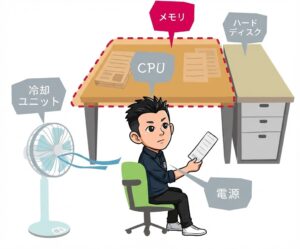
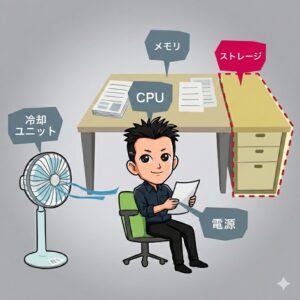
これは、パソコンのCPUが作業をするための作業台の広さに例えられます。
メモリが少ないと、作業スペースが不足して処理速度が遅くなってしまいます。
2026年の今ならメモリは16GBが最低ラインだと思ってください。
Windows11自体が重くなっていますし、AI機能はメモリをたくさん使います。
8GBだと、ブラウザでタブをいくつか開いただけでも
動作が重くなってしまったりすることがあります。
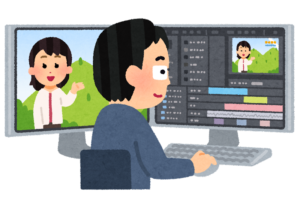
映像のキレイなゲームや動画編集をする場合は、32GBや64GB以上がおすすめです。
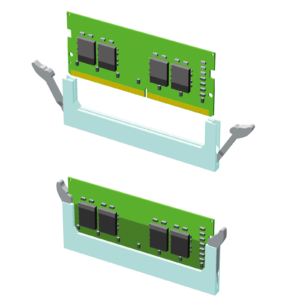
メモリはスロットに空きがあるなら後から増設することも可能です。
OS(オペレーティングシステム)
パソコンには大きく3種類のOSがあります。
WindowsとMacOSとChromeOSですね。

Macでやりたいことが決まっている。

iPhoneと連携させたい。
などの明確な理由がなければ、基本的にはWindows1択でいいでしょう。
2025年10月にWindows10のサポートは終了しましたので、
今から買うなら必ずWindows11を搭載したものを選んでください。
ストレージ
これは、電源を切った後もデータを保存しておくための本棚や引き出しのようなものです。
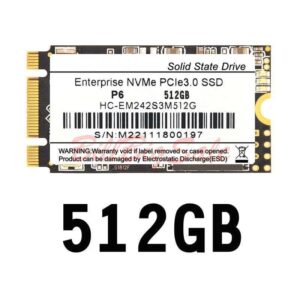
今はSSD(ソリッドステートドライブ)が主流で、HDDが入っているものはほとんど見かけません。
容量は、今なら512GB以上は欲しいところです。
不足するようであれば、外付けHDDや外付けSSDで後から増やすこともできますが、
最初から512GB以上ある方が安心です。
officeソフト
Word・Excel・PowerPoint などの正規のソフトが必要であれば用意しましょう。
ただし、学生の場合や会社などでまとめて契約している場合は
無料で使えることがありますので確認してみましょう。
特に正規のofficeソフトでなくてもよければ、
Googleのドキュメント、スプレッドシート、スライドなら無料で使えます。

なんとなく必要かも。
ぐらいの感覚なら、Officeなしモデルを選んでおいて、
あとから必要になったらMicrosoft 365(サブスク版)を契約するのもアリです。
接続端子
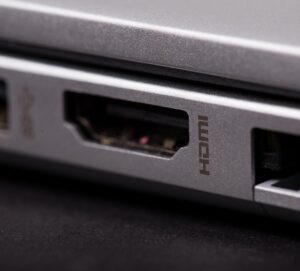
HDMI出力端子やUSB端子、イヤホンジャックなど、
使いたい端子があるか確認しましょう。
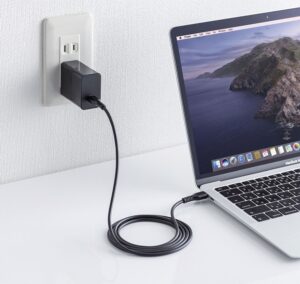
特にUSBのType-C端子は要チェックです。
パソコン本体への充電ができるUSB PD(パワーデリバリー)に対応していれば、
重たい専用のアダプターを持ち運ばなくて済みます。
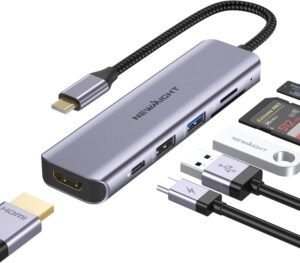
端子が少ない場合は、ドッキングステーションで端子を増やすこともできます。
光学ドライブ
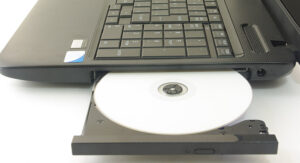
CDやDVDを入れるドライブですが、最近のノートパソコンではほぼ非搭載です。
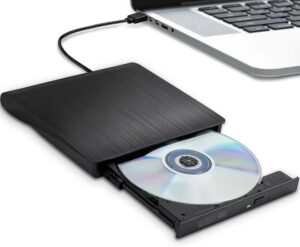
もし必要であれば、後から外付けで必要な時だけ取り付けて使うことができます。



おまけ
今回は これで大丈夫 パソコンの選び方 8選 でした。
これからも、
知らないことで損をしないための守りの知識 を紹介していきます。
ここまで読んでいただいて、ありがとうございました。

宣伝
今回の動画 → 
まさとパパのYouTube:



まさとパパの各種SNS:





↓ここから買い物していただけるとうれしいです


【PR】気になる家電をまずはレンタルで試せるGYMGATE(レンタル・サブスクサービス)